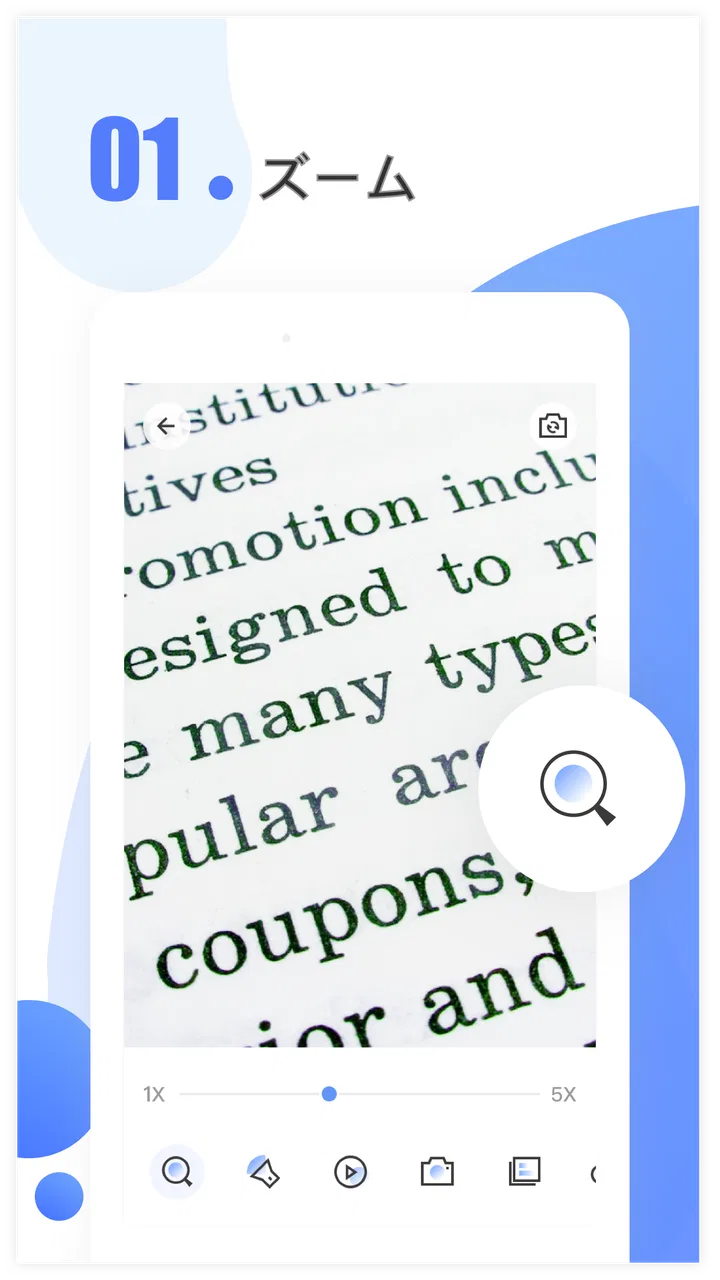
拡大鏡
- 4.4
- 評価
- 10.00M
- インストール数
- Free
- 価格

 分析者 App-foxy
小さな文字を読む必要があるとき、私はまずスマートフォンのカメラを使うことを考えます。ただ、標準カメラは撮影が中心で、画面上で見やすく拡大する道具としては少し回り道です。そんな場面で試したのが、Binghuo Studioの拡大鏡でした。名前どおり、スマートフォンを簡単なルーペのように使うためのツールで、細かい文字や近くの物を確認したいときに役立ちます。
私は、薬の容器にある注意書き、家電の小さな表示、暗い場所でのラベル確認など、撮影を目的にしない場面で使ってみました。派手な機能を楽しむアプリではありませんが、必要な瞬間にすぐ開けることが大切な種類のアプリです。無料で始められ、対象年齢は3歳以上。Androidでは6.0以上に対応し、現在のバージョンは5.0.6です。
通信環境より、目の前の確認を優先したいとき
このアプリを使う場面で、私はネット接続を意識することがあまりありません。検索や翻訳のようにオンライン情報を取りに行く目的ではなく、スマートフォンのカメラで目の前にある対象を見やすくするための道具だからです。地下の売り場や電波が弱い建物内など、通信状態が気になる場所でも、まず画面を開いて確認するという使い方に向いています。
こちらもおすすめ

 Zoom Workplace
は会議の前後にこそ役立つ、仕事の流れをつなぐ使い方
オンライン会議の定番としてだけ使うのはもったいない。予定の確認から参加、共有、会議後の連絡まで、スマートフォンで仕事の段取りを軽くする実用性を見ていきます。使いどころと注意点も率直に紹介。

 Yoga Flex Home App
は家ヨガを続ける助けになるか
始めたばかりの人、毎日動きたい人、画面や空間に制約がある人。Yoga Flex Home Appが合う条件と、期待しすぎないほうがいい点を利用場面ごとに整理します。

 Temu: 億万長者気分でお買い物
Temuはなぜ何度も開かれるのか 安さを「掘り出し物探し」に変える仕掛け
目当ての商品を探す店である以上に、思いがけない安物を見つける遊び場として人を呼び戻すTemu。値引きの強さと、見過ごしにくい不便さを両面から読み解く。」「body

 Pokémon Sleep
眠りを遊びに変えるPokémon Sleep、寝る前から朝の発見まで
睡眠を測るだけではなく、眠る前の準備と朝の発見までをひと続きの習慣にする。カビゴンとポケモンたちの寝顔が、私たちの夜に入り込む仕組みを読み解く。調子のよい日ばかりではない、その不器用さも含めて見つめたい。

 LINEマンガ
を読みっぱなしにしない、本棚と無料話で続ける読書術
無料話を追うだけではもったいない。待てば無料の仕組み、読書履歴、本棚をつなげて、読みたい作品を迷わず楽しむための実践ガイド。課金の判断や通知との付き合い方も率直に解説します。

 Fever:イベント&チケット
Feverで週末の予定を決める。イベント探しから予約までの使いこなし術
イベントを眺めて終わりにしない。興味の登録から日程確認、同行者との相談まで、Feverを次の外出につなげる手順と見落としやすい注意点を解説します。探す時間を減らし、行きたい体験を選びやすくする実用ガイドです。
ニュースデスクの関連記事
ニュースをすべて見る


ただし、ここで大切なのは、通信が必要かどうかを前提に使い方を決めつけないことです。私は外出前にアプリを起動できる状態にしておき、実際の場所では画面の反応と見え方を確認するようにしています。ネットワークを使う別の機能を期待して選ぶアプリではなく、その場でカメラ映像を見やすくするための補助ツールとして考えると、役割がはっきりします。
たとえば、店頭で商品の成分表示を確認したいとき、検索アプリなら文字を読み取って情報を探す流れになります。一方、拡大鏡なら、まず自分の目で表示を確認できます。この違いは小さく見えて、実際には便利です。読み取り結果の誤認識を気にせず、印刷された文字や記号をそのまま見たいときに、余計な操作が増えません。
もちろん、通信を使わないことを目的に選ぶアプリではありません。接続環境によって動作が変わる機能を検証するタイプでもないので、オンライン翻訳、文字認識、検索結果の表示まで一度に済ませたい人には物足りないでしょう。私は、確認したい対象が目の前にあり、必要なのは情報検索ではなく視認性の改善、という場面で最も価値を感じました。
外出先で役立つ、短時間の使い方
日常で特に便利だったのは、長時間使うより、数秒から数分だけ取り出す使い方です。家の中で説明書を読むときも使えますが、外出先では代わりの道具を持っていないことが多く、スマートフォン一台で済む安心感があります。バッグの中からルーペを探す必要がなく、普段使っている端末で確認できるのが実用的です。
私なら、次のような場面で使います。
- 薬や日用品の容器にある細かな注意書きを確認する
- 電化製品の端子やスイッチ周辺の小さな表示を見る
- 衣類の素材表示や洗濯表示を読み取る
- 郵便物や書類の細かい欄を、その場で確認する
- 趣味の道具に刻まれた小さな目盛りや記号を見る
ここでのコツは、端末を対象に近づけすぎないことです。拡大したいからといってレンズを対象へ寄せ続けると、ピントが安定しにくくなったり、手の揺れが目立ったりします。私は少し距離を取り、画面を見ながら端末の位置をゆっくり動かすほうが、文字の一部を見失いにくいと感じました。これはアプリの機能というより、拡大表示を快適に使うための実践的な扱い方です。
暗い場所では、画面を拡大するだけでは十分に見えない場合があります。対象に光が当たっているかを先に確認し、角度を変えて反射を避けると読みやすくなります。光沢のあるパッケージを正面から見ると、照明が反射して文字が消えることがあります。私は端末を少し斜めにして、文字と光源の反射が重ならない位置を探すようにしています。
カメラアプリや実物のルーペとの違い
標準カメラでも拡大表示はできますが、撮影、保存、共有といった機能が前面に出やすいのが違いです。私は、ただ確認したいだけなのに撮影画面を操作しているような感覚になることがあります。拡大鏡は目的が絞られているため、写真を残す必要がない場面では考えることが少なくて済みます。
一方、標準カメラのほうが、端末によっては画質やピントの調整で有利なことがあります。遠くの対象を細かく記録したい、あとで拡大して見返したい、画像を誰かに送る必要がある、といった用途ならカメラのほうが適しています。私はこのアプリをカメラの完全な代替ではなく、その場の視認性に目的を絞った選択肢として評価しています。
実物のルーペと比べると、スマートフォンを使う方式は持ち替えが少なく、画面を複数人で見やすい点が便利です。反対に、端末の重さや手ぶれの影響は受けます。細かな作業を長時間続ける場合や、両手を空けたい場合は、専用ルーペのほうが向いています。私は短時間の確認にはアプリ、長い作業には物理的な道具、という使い分けが自然だと思います。
見え方を安定させるための小さな工夫
拡大表示は、倍率を上げれば必ず読みやすくなるわけではありません。倍率を高くしすぎると、画面内に入る範囲が狭くなり、文章の行を追いにくくなります。私はまず全体が見える程度から始め、必要な部分だけ少しずつ拡大します。特に長い注意書きでは、一文字を大きくするより、行全体を保つほうが内容を理解しやすいことがあります。
もう一つの実用的な方法は、端末を固定することです。机や棚に肘を軽く置くだけでも手ぶれが減り、対象を画面の中央に保ちやすくなります。立ったまま使うときは、両手で端末を持ち、画面を体の近くに寄せると動きが小さくなります。私はこの工夫をしてから、同じ文字を何度も探し直すことが減りました。
小さな文字を見るとき、画面の明るさを上げすぎると周囲との明暗差で疲れることがあります。周囲が暗いからといって画面だけを極端に明るくするより、対象に当たる光を整えるほうが自然に見える場合があります。これは見落としやすい点ですが、短時間の便利さと目の負担を分けて考えるうえで重要です。
動かない、見えにくいと感じたときの確認手順
この種のツールは操作が単純なぶん、期待どおりに見えないと原因が分かりにくいことがあります。私なら、最初に対象との距離と周囲の明るさを確認します。アプリの問題だと思っていても、実際にはレンズが汚れていたり、反射が強かったり、端末が対象に近すぎたりすることがあります。
次に、画面上で確認したい部分がきちんと中央に入っているかを見ます。拡大すると視野が狭くなるため、対象が少し動いただけでも文字が画面外へ出ます。いったん拡大を控えめに戻し、対象を中央へ置いてから再び調整するほうが、細かな操作を繰り返すより早く解決できます。
アプリが開かない、画面が正しく表示されないといった場合は、いったん閉じてから再度起動する、端末のカメラを使っている別のアプリを終了する、といった基本的な手順を試します。私は、使う直前に複数のカメラ関連アプリを切り替えるより、必要なものだけを開くほうがトラブルを避けやすいと感じます。
それでも確認できないときは、標準カメラや実物のルーペを代わりに使えるようにしておくと安心です。拡大鏡だけに頼るのではなく、同じ目的へ到達する別の方法を知っておくことが大切です。特に、服用前の薬の情報、機器の安全表示、契約書の重要な条件など、読み違いが困る内容では、拡大表示だけで判断せず、明るい場所や別の人の確認も組み合わせたいところです。
通信が不安定な場所での考え方
電波の弱い場所で使う場合、私はまずアプリそのものの表示と、端末のカメラが正常に動いているかを分けて考えます。接続状態が悪いからといって、カメラ映像の見え方まで同じ理由で変わるとは限りません。反対に、オンライン機能を使うアプリと同じ感覚で待ち続けても、視認性は改善しません。
外出前に一度起動して操作感を確認しておくと、店頭や移動中に迷いにくくなります。私は、アプリを入れただけで安心せず、実際に文字へ向けて画面の変化を確認することを勧めます。端末によってカメラの位置や持ちやすさが違うため、自分の手で扱ったときの距離感を知っておくと、必要な場面で素早く使えます。
また、通信量を気にしている人は、オンライン検索や画像共有と同時に使わないという整理がしやすいでしょう。拡大鏡で見た内容をさらに調べる必要があるときだけ、別途ブラウザーや翻訳ツールを使う方法です。見る作業と調べる作業を分けることで、何をしているのかが明確になり、不要な送信や検索を避ける判断もしやすくなります。
無料で始める場合に確認したいこと
拡大鏡は無料で利用を始められます。日常のちょっとした確認だけなら、まず費用をかけずに自分の端末で使い勝手を試せるのが良いところです。私は、頻繁に使うかどうか分からない段階で購入を前提にしなくてよい点を評価します。
一方で、アプリ内購入はアイテムごとに二百九十円から二千七百八十円です。必要な機能や表示が自分の用途に合うかを確かめずに進めるのではなく、無料で基本的な使い方を試してから判断するのが安全です。私は、単に一時的に小さな文字を確認したい人なら、まず無料範囲で十分かを見極めるべきだと思います。
購入を考える人は、どの場面で毎回不便を感じるのかを具体的にしてください。倍率の調整、見やすさ、操作の手間など、困っている点がはっきりしていなければ、有料項目を追加しても満足しにくいからです。逆に、日常的に同じ確認を繰り返し、無料状態で感じる制限が明確なら、価格だけでなく使用頻度との釣り合いで考えるとよいでしょう。
どんな人に合い、誰には向かないか
私は、細かな文字を一時的に確認したい人、外出時に専用のルーペを持ち歩きたくない人、写真を保存せずその場で見られればよい人に合うと感じました。スマートフォンの操作に慣れている人なら、用途を覚えるまでの負担も小さいはずです。年齢制限が3歳以上なので、家庭で子どもが近くの物を見る補助として使う場面も考えられますが、端末の扱いと対象物の安全には大人の見守りが必要です。
反対に、拡大した内容を正確に読み取り、文字データへ変換したい人には別の種類のアプリが適しています。長時間の作業、両手を使う修理や手芸、遠くの対象を高精細に記録する用途でも、専用機器や標準カメラのほうがよい場合があります。私は、このアプリに多機能な画像処理や文書管理まで求めると、目的とのずれを感じると思います。
評価は平均4.4で、評価数は十六万件を超えています。インストール数も一千万を超えており、単なる思いつきで試す小さな道具というより、同じ困りごとを持つ人が広く使っているアプリだと感じます。ただし、利用者が多いことだけで自分にも最適とは限りません。端末のカメラ性能、手ぶれのしやすさ、必要な倍率によって体験は変わるため、無料で実際に試すことが一番確実です。
日常の中での私の使い分け
私の使い方は、まず拡大鏡で対象を直接確認し、読みにくい部分だけ標準カメラや別の道具へ切り替える流れです。たとえば、買い物中に成分表示の一行を見たいなら拡大鏡を使い、あとで家族へ画像を送る必要があるならカメラで撮影します。さらに意味を調べたいときは、見えた文字を検索や翻訳へ回します。
この三段階を分けると、最初から撮影や通信を前提にせずに済みます。見る、残す、調べるは似ているようで目的が違います。拡大鏡は最初の「見る」に集中しているからこそ、短い確認では扱いやすいのです。逆に、最初から最後まで一つのアプリで完了させたい人には、操作を分けることが面倒に感じられるでしょう。
Binghuo Studioのツールとして、拡大鏡は大きな学習を必要とせず、目の前の不便をすぐ補うタイプです。私は、通信環境に左右されるオンラインサービスの代わりとしてではなく、スマートフォンを身近な視認補助に変えるアプリとして見るのが正しいと思います。ネットワークが必要な作業は別に残りますが、まず対象を見やすくするという一歩を簡単にしてくれます。
結論として、私はこのアプリを、細かな文字や表示を短時間で確認したい人には勧められます。無料で試せるため、普段の端末で見え方と操作感を確かめやすいのも魅力です。標準カメラの撮影機能、文字認識アプリの検索力、実物のルーペの安定性をすべて置き換えるものではありませんが、必要な瞬間に取り出して見るという役割は明確です。
見たいものが目の前にあり、記録や検索より先に視認性を上げたいなら、拡大鏡は試す価値があります。私は、外出先のラベル確認や家の中の細かな表示を見るための予備道具として、端末に入れておく選択は十分ありだと感じました。使う前に明るさ、距離、手ぶれを整え、必要なら別の方法へ切り替える。その前提を持てる人ほど、このシンプルなツールを便利に使えるはずです。
アプリ名を最後にもう一度挙げるなら、拡大鏡は多機能さで勝負するアプリではありません。通信を使った情報収集を中心にせず、目の前の細かな対象を確認するという一つの仕事に集中しています。その割り切りを自分の生活に合うと感じるなら、無料で始められる実用的な選択肢です。
拡大鏡に関するよくある質問
01拡大鏡アプリ「拡大鏡」は、どのような用途に使えますか?
拡大鏡は、スマートフォンのカメラを利用して、小さな文字や細かい物を画面上で拡大して確認できるアプリです。薬の説明書、メニュー、商品のラベル、地図、裁縫道具などを見るときに便利です。文字を読み上げる機能が搭載されている場合もありますが、基本的には実物を見やすくするための補助ツールとして利用するのがおすすめです。
02拡大鏡を使うために、特別な機器やアカウント登録は必要ですか?
通常はスマートフォン本体のカメラと画面があれば利用でき、専用の拡大鏡や追加機器を購入する必要はありません。初回起動時にはカメラへのアクセス許可を求められることがあります。アプリの仕様によってはアカウント登録なしで使える一方、広告削除や追加機能の利用にログインが必要な場合もあるため、インストール前に権限と料金体系を確認してください。
03拡大鏡では、暗い場所でも文字や物を確認できますか?
多くの拡大鏡アプリには、スマートフォンのライトを点灯して対象物を照らす機能が用意されています。そのため、室内や夕方など少し暗い場所でも見やすくできます。ただし、ライトの明るさやカメラ性能には端末差があり、強い反射が起きる素材ではかえって見づらくなることがあります。必要に応じて距離や角度を調整して使用してください。
04拡大鏡アプリの画像は保存されますか?プライバシー面は安全ですか?
カメラ映像を表示するため、アプリにはカメラへのアクセス許可が必要です。一般的な使い方では、画面に映した内容を自動的に保存しないアプリも多いですが、撮影・保存機能や広告関連のデータ収集が含まれる場合があります。個人情報や重要書類を確認する際は、アプリのプライバシーポリシーと権限内容を確認し、不要な許可は与えないようにしましょう。
05拡大鏡は無料で利用できますか?広告やアプリ内課金はありますか?
基本的な拡大表示は無料で利用できるケースが多いものの、画面上に広告が表示されたり、ライト調整、画像保存、広告削除などの機能が有料になっていたりする場合があります。また、無料版では一部機能や使用時間に制限が設けられていることもあります。ダウンロード前にストアの料金表示を確認し、継続課金がある場合は登録内容を十分に確認してください。
メリット
- 文字や細部を画面上で大きく確認でき、読書や作業に便利
- スマホのカメラを使うため、専用の拡大鏡を持ち歩く必要がない
- 明るさを補えるライト機能で、暗い場所でも見やすい
- 操作がシンプルで、必要なときにすぐ起動して使える
- 拡大率を調整でき、対象物に合わせて見やすさを変えられる
デメリット
- カメラ性能により、拡大時の画質や文字の鮮明さが変わる
- 手ブレがあると画面が見づらく、両手での操作が必要になる場合がある
- ライトを長時間使うと、スマートフォンの電池を消耗しやすい
- 細かな文字は拡大しても、ピントが合わず読みにくいことがある
- カメラへのアクセス許可が必要で、利用環境によっては制限がある

拡大鏡
ギャラリー